- Presentación.
- Collage Nuria.
- Realización de un mapa conceptual.
- Cómic Hansel y Grettel.
- Infograma.
- Recursos.
- Powtoon.
- Pequeño Stop Motion con movie maker.
- Corto.
- Página web.
- Trabajo individual.
Trabajos TIC Grupo 112
viernes, 12 de mayo de 2017
Trabajo individual
En esta entrada os voy a presentar una serie de actividades que he realizado para reforzar y ampliar el tema del Ciclo del Agua. Estas actividades las he realizado con diferentes programas como por ejemplo: Webquest, Educaplay y Jigsawplanet. A continuación pasaré a explicar como se utilizan algunos de estos programas.
Educaplay entraremos en el siguiente enlace:
https://www.educaplay.com/
Y tendremos dos opciones, una será jugar a juegos que están ya creados y la segunda será crear nuestros propios juegos.
Para jugar a los juegos creados deberemos poner en el buscador el tema el cual nos interesa trabajar. A continuación Cliquearemos en buscar y entonces nos aparecerán todas las actividades (test, crucigramas,etc.) relacionadas con dicho tema.
Jigsawplanet entraremos en el siguiente enlace:
http://www.jigsawplanet.com/
Se pueden realizar puzzles sin necesidad de registrarse, pero para crear tus propios puzzles si es necesario hacerlo.
Lo único que tendremos que hacer es subir una imagen y elegiremos el número de piezas que queremos que tenga nuestro puzzle.
Educaplay entraremos en el siguiente enlace:
https://www.educaplay.com/
Y tendremos dos opciones, una será jugar a juegos que están ya creados y la segunda será crear nuestros propios juegos.
Para jugar a los juegos creados deberemos poner en el buscador el tema el cual nos interesa trabajar. A continuación Cliquearemos en buscar y entonces nos aparecerán todas las actividades (test, crucigramas,etc.) relacionadas con dicho tema.
También podremos crear nuestro propio juego pero para esto antes deberemos registrarnos, una vez nos hayamos registrado iremos a nuestro correo y cliquearemos en el enlace que nos envían para confirmar nuestro registro. A partir de ahí podremos crear nuestros propios juegos. En primer lugar elegiremos el tipo de actividad, el idioma, título y descripción. Después de haber completado estas características pulsaremos en Next, esto nos llevará a la configuración de la actividad. Una vez hayamos rellenado esta parte cliquearemos en enviar.
A continuación, nos aparecerá la selección de palabras.
Finalmente volvemos a pulsar en enviar y ya se nos habrá creado nuestra actividad.
http://www.jigsawplanet.com/
Se pueden realizar puzzles sin necesidad de registrarse, pero para crear tus propios puzzles si es necesario hacerlo.
Lo único que tendremos que hacer es subir una imagen y elegiremos el número de piezas que queremos que tenga nuestro puzzle.
Y posteriormente, una vez hayamos realizado nuestro puzzle podremos compartirlo en la web, redes sociales, enviarlo por correo o plasmarlo en un blog.
Todo esto que acabo de explicar lo reflejo en mi Webquest para verlo pincha aquí.
Página Web
En la siguiente entrada os muestro como utilizar el programa de Wix con el cual en grupos hemos realizado una página web. Mi grupo lo conformábamos Laura Castro, Paula Sobreroca y yo.
Lo primero que hicimos fue elegir un tema y pensar como lo solucionaríamos a través del uso de las TICs; en nuestro caso escogimos el autismo y las TICs como veréis en el enlace que os dejo al final de dicha entrada.
Como utilizaremos el programa Wix: Primero deberemos registrarnos y para ello deberemos de tener una cuenta de gmail:
Lo primero que hicimos fue elegir un tema y pensar como lo solucionaríamos a través del uso de las TICs; en nuestro caso escogimos el autismo y las TICs como veréis en el enlace que os dejo al final de dicha entrada.
Como utilizaremos el programa Wix: Primero deberemos registrarnos y para ello deberemos de tener una cuenta de gmail:
A continuación elegiremos una plantilla para realizar nuestra página web, lo recomendable es que esta no este muy sobrecargada ni que tenga excesivos colores.
Estas plantillas se podrán editar continuamente y de forma muy sencilla.
Otra cosa que podremos cambiar son las fuentes que utilicemos, como podemos ver en la captura que os dejo.
Podremos incluir imágenes o poner las prediseñadas de este programa.
Una vez hayamos realizado nuestra página web deberemos publicarla.
Y el resultado de nuestra página web es el siguiente, espero que os guste. Pinchad aquí.
jueves, 27 de abril de 2017
Corto
La siguiente actividad que os voy a presentar la realice conjuntamente con varios compañeros de clase, estos fueron Carlos Pastor, Marcos Hinojar, Miriam Gúzman e Itziar Valderrama.
En esta tuvimos que realizar un corto, el cual tenía que durar algo más que el anterior.
Lo primero que hicimos fue realizar en un documento de word, donde nos repartíamos las tareas y organizábamos todo un poco. Como podréis ver en el link que os dejo a continuación. Pinchad aquí.
En esta tuvimos que realizar un corto, el cual tenía que durar algo más que el anterior.
Lo primero que hicimos fue realizar en un documento de word, donde nos repartíamos las tareas y organizábamos todo un poco. Como podréis ver en el link que os dejo a continuación. Pinchad aquí.
Después nos dispusimos a dibujar todos los muñecos y escenarios ya que con anterioridad elegimos que lo íbamos a hacer así ya que lo veíamos original respecto a lo que iban a hacer otros grupos. Posteriormente recortamos las fotos y las fuimos insertando en el movie maker, el cual lo utilizamos como explique en la entrada anterior de mi blog. Y el resultado final de nuestro trabajo fue este, espero que os guste.
Como introducir esta actividad en aula:
Este programa lo podrían utilizar los niños de primaria para contar por ejemplo un tema de historia a modo de teatro, de esta y de otra muchas formas fomentaremos su creatividad y mejoraremos su manejo de las TICs.
Pequeño Stop Motion con movie maker
La siguiente actividad que os voy a presentar la realice conjuntamente con dos compañeras de clase, estas fueron Paula Sobreroca y Laura Castro.
Esta consistía principalmente en realizar mediante la técnica de Stop motion con el programa del movie maker crear una historia, la cual estuviera dirigida a niños. Para ello partimos de una infinidad de fotografías, recortes, imágenes o dibujos. Estos estarán sobre una mesa de la clase y esta conformará el fondo de toda la historia.
Por lo tanto se podría decir que nuestro vídeo constará de dos dimensiones.
En una primera parte vemos como aparece el título de nuestra historia, mientras que en la segunda parte aparecerán tanto los personajes como los propios elementos del escenario, estos son dibujos recortados a los cuales íbamos variando muy lentamente su posición para que pareciera que estos se movían. Y finalmente nuestro vídeo termina con unos créditos, donde en estos hemos incluido nuestros nombres y la música que hemos utilizado en el mismo.
¿Cómo se utiliza el movie maker?
Esta consistía principalmente en realizar mediante la técnica de Stop motion con el programa del movie maker crear una historia, la cual estuviera dirigida a niños. Para ello partimos de una infinidad de fotografías, recortes, imágenes o dibujos. Estos estarán sobre una mesa de la clase y esta conformará el fondo de toda la historia.
Por lo tanto se podría decir que nuestro vídeo constará de dos dimensiones.
En una primera parte vemos como aparece el título de nuestra historia, mientras que en la segunda parte aparecerán tanto los personajes como los propios elementos del escenario, estos son dibujos recortados a los cuales íbamos variando muy lentamente su posición para que pareciera que estos se movían. Y finalmente nuestro vídeo termina con unos créditos, donde en estos hemos incluido nuestros nombres y la música que hemos utilizado en el mismo.
Una historia de papel
¿Cómo se utiliza el movie maker?
El movie maker se utiliza principalmente para hacer vídeos, los cuales estarán conformados por imágenes. Nosotras lo primero que hicimos fue sacar fotografías, después de eso hicimos lo siguiente:
1. Abrimos el movie maker y pinchamos sobre "Haz clic aquí para buscar vídeos y fotos" y buscamos la carpeta donde teníamos nuestras imágenes.
2. Al encontrar la carpeta con las imágenes debes seleccionar los elementos deseados y dar clic en IMPORTAR.
3. A continuación veremos todas las imágenes insertadas en el espacio de colecciones.
4. El mismo procedimiento haremos para importar música o sonidos.
Espero que esta breve explicación os sirva para realizar vuestros pequeños Stop motion.
jueves, 20 de abril de 2017
Powtoon
En esta entrada os dejo un pequeño chiste realizado con el programa de Powtoon, el cual pasaré a explicar muy brevemente. Espero que os sea útil y que os guste mi chiste, este lo he realizado de manera conjunta con Laura Castro Ruiz.
¿Cómo usar el Powtoon?
Lo primero que deberemos hacer será registrarnos con nuestro correo, facebook... en la Web de Powtoon: www.powtoon.com.
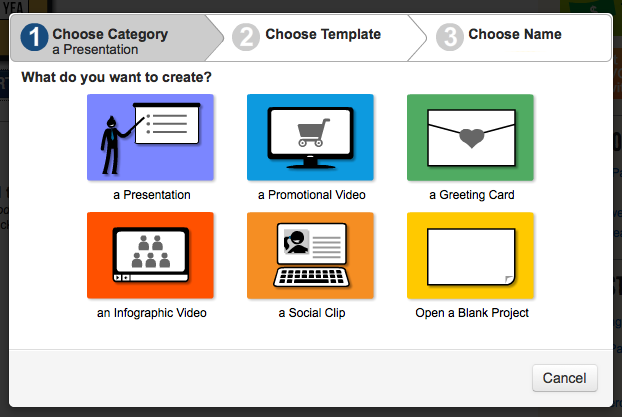
Seguidamente elegiremos el tipo de presentación que nos interesa.
¿Cómo usar el Powtoon?
Lo primero que deberemos hacer será registrarnos con nuestro correo, facebook... en la Web de Powtoon: www.powtoon.com.
Seguidamente elegiremos el tipo de presentación que nos interesa.

Y en la última parte editaremos nuestra presentación utilizando todas aquellas herramientas que necesitemos.

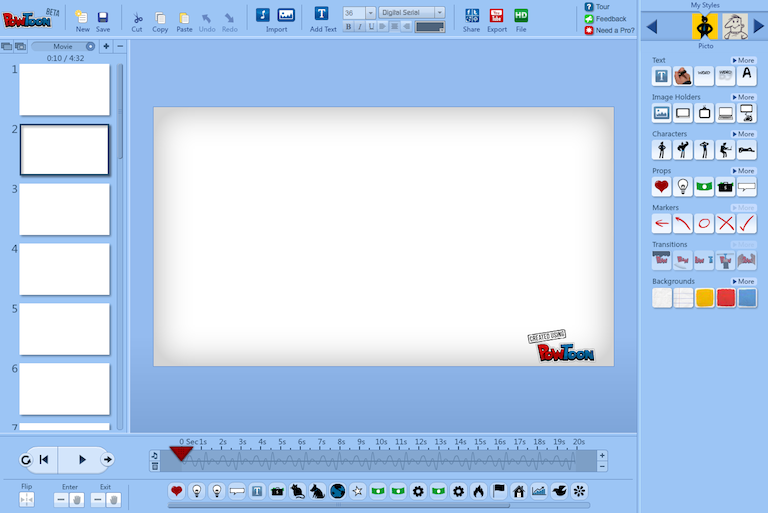
Como podéis ver en la imagen, a la izquierda nos encontramos con las escenas de nuestro vídeo, en la parte de abajo de la pantalla esta la línea de tiempo (la cual iremos modificando), a la derecha están todos los elementos relacionados con los gráficos y arriba le daremos cuando queramos introducir alguna imagen o sonido, guardar...etc.
Introducción de este programa en el aula
Una buena metodología que podemos utilizar este programa con niños de primaria, sería la utilización de esta para que nuestros alumnos, al volver de unas vacaciones,del fin de semana... nos cuenten que han hecho a través de una presentación de forma divertida.
Recursos
La siguiente actividad que hemos realizado en parejas (Con Laura Castro) ha constado de dos partes, una primera en la cual hemos tenido que buscar información en Internet sobre un contenido de primaria, en nuestro caso hemos elegido el Ciclo del agua. Esta información la hemos adquirido a través de veinte recursos. Posteriormente mi compañera y yo nos los hemos compartido en un documento de Google Doc.
Para conocer nuestros recursos pinchad aquí.Con los recursos de este enlace más tarde, lo que hicimos fue crear una clase.
La segunda parte de esta actividad consistía en introducir estos recursos en un Genial.ly (https://www.genial.ly/es). Aquí podéis ver nuestro trabajo, espero que os divierta.
Suscribirse a:
Comentarios (Atom)